
この記事には広告を含む場合があります。
記事内で紹介する商品を購入することで、当サイトに売り上げの一部が還元されることがあります。
忙しい毎日を過ごしていると、メニュー変更の締切をつい忘れてしまうことは、誰にでもあります。
メニューを選び忘れていたけど届くのかな
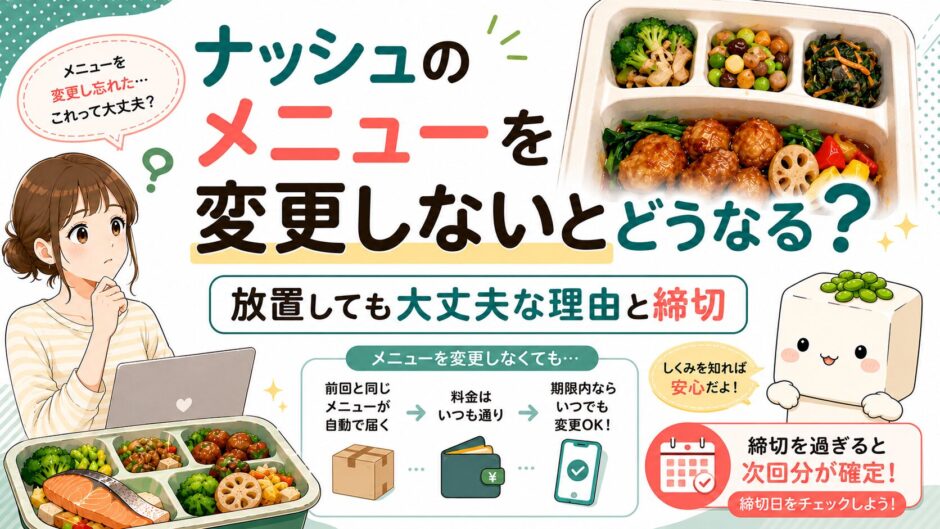
まず結論からお伝えすると、メニューを選ばずに放置しても、ナッシュが届かないということはありません。
「自分で選ぶ」設定なら前回と同じメニューが届き、「おまかせ」設定ならナッシュのおすすめメニューがランダムで届きます。
例外となるのは、品切れや終売が発生したときだけです。
- メニューを選ばなかったとき、設定別に実際何が届くのか
- 唯一の例外である品切れ・終売時の扱い
- メニュー変更の締切と、忘れないための管理のコツ
- メニューを変更できないときの原因と対処
メニューを選ばないとどうなる?【結論:前回と同じメニューが届く】
放置したときに何が届くかは、メニュー選択方法の設定で決まります。
「自分で選ぶ」設定なら前回と同じメニューが届く
公式サイトのFAQにも、「ご変更がない場合は、前回と同じメニューが届く仕組み」と書かれています。
私自身、「今週はスキップしよう」と思いながらTODOに入れ忘れ、そのまま配送日を迎えたことがあります。
届いたのは、前回注文したものとまったく同じメニューの組み合わせでした。
「おまかせ」設定ならおすすめメニューが届く
おまかせ設定のままでも、締切までなら好きなメニューに変更できます。
メニューを選ぶ時間はとれないけれど、締切に追われずにナッシュを受け取りたい方に合う設定です。
わが家は「自分で選ぶ」設定なので、おまかせは使ったことがありません。
自分がどちらの設定か確認する方法
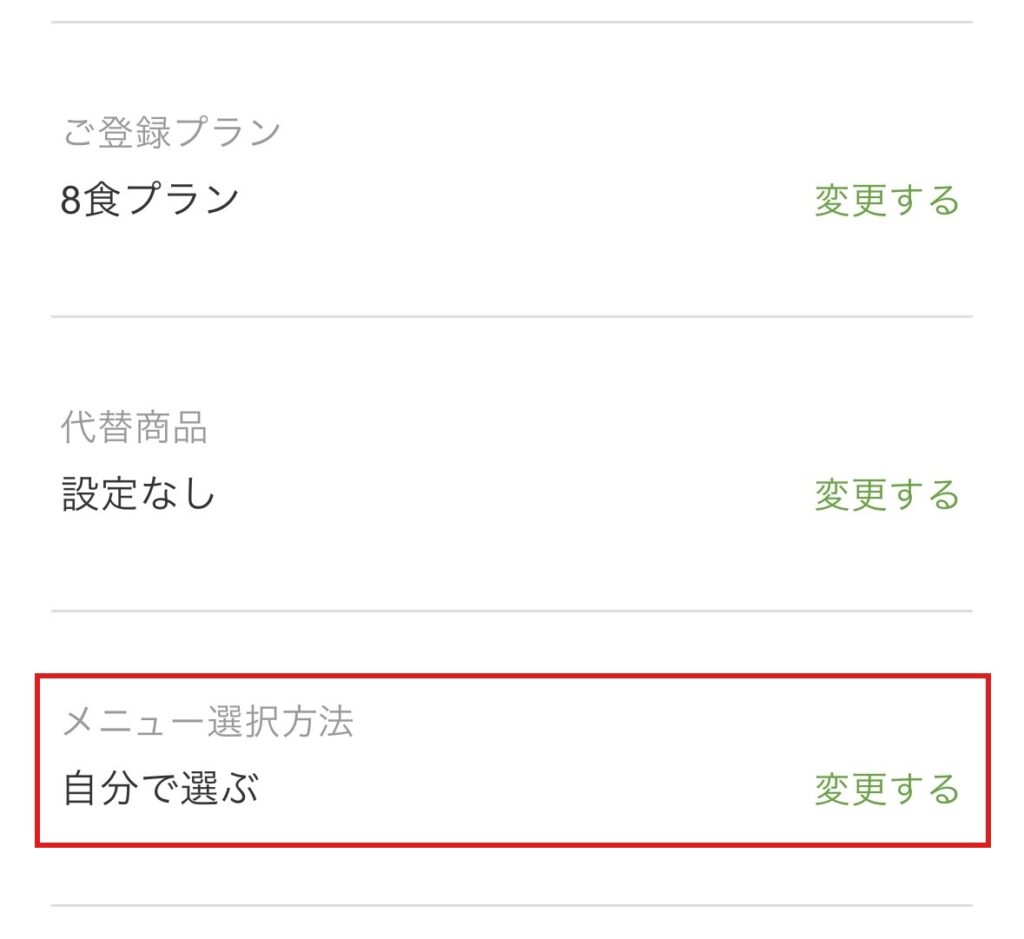
マイページの「お届け設定」→「メニュー選択方法」で、今の設定を確認できます。
右側の「変更する」から切り替えることもできます。
品切れ・終売のときは別メニューに置き換わる
カートに入れたメニューが一時完売や販売終了になると、そのメニューは届かず、代わりのメニュー(代替商品)が入ります。
- 完売したときは、マイページのお知らせ(右上のベルマーク)で知らせてくれる
- 終売の予定は、公式サイトの「お知らせ」で前もって告知される
ナッシュはメニューの入れ替えが活発なので、同じメニューを長く頼んでいると、いつか終売に当たる可能性があります。
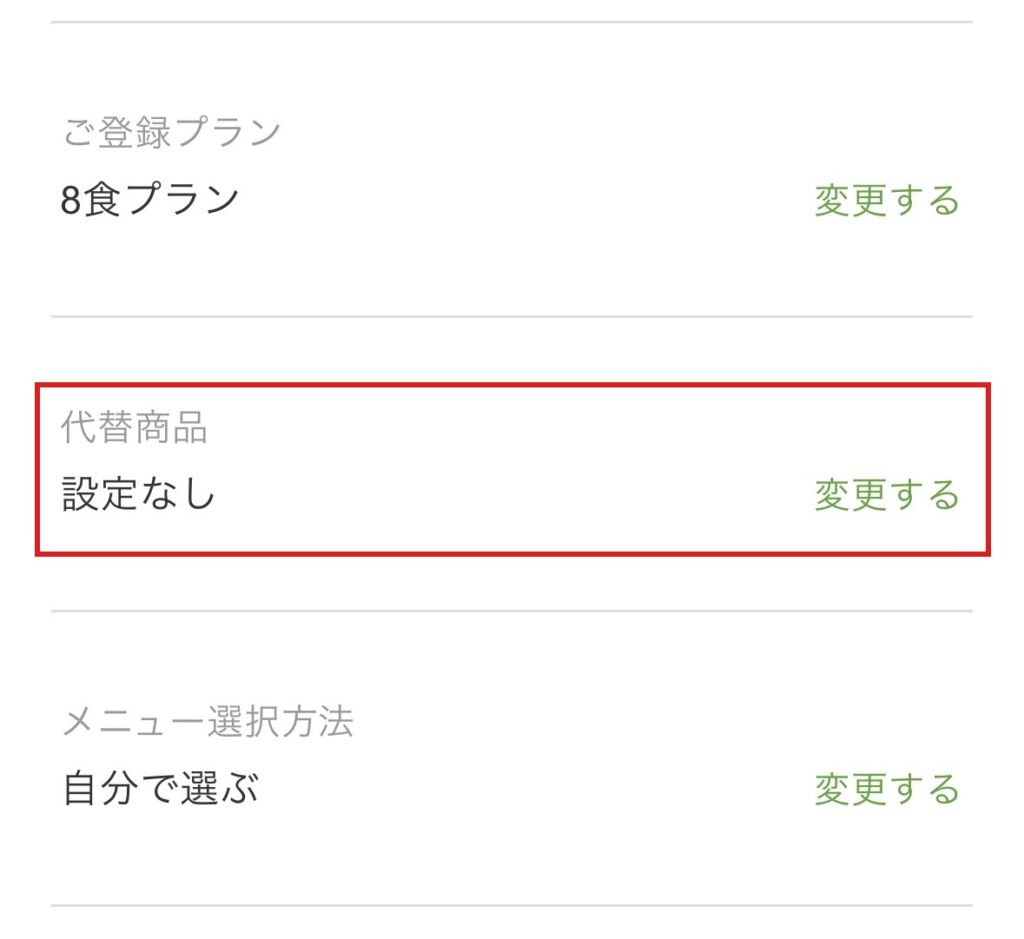
代わりに入れてほしいメニューは、「優先代替商品」として前もって登録できます。
登録できるのは優先度1〜5の5つまでで、設定場所は「お届け設定」→「代替商品」の「変更する」です。
「知らないメニューに勝手に置き換わるのは嫌だ」という方は、お気に入りを登録しておくと、置き換えのガッカリを防げます。
メニュー変更の締切はお届け日の4〜5日前
メニューの変更は、お届け日の4〜5日前が締切です。
締切は地域によって前後し、正確な日付は配送スケジュール画面で確認できます。
変更の手順は、次のとおりです。
- マイページの「配送スケジュール」を開く
- 変更したいお届け予定日を選ぶ
- お届けメニューの「確認・変更する」→「メニューを変更する」を選ぶ
- 好きなメニューを選んで「確定する」を押す
年末年始は、締切が通常より早くなることがあります。
2024年の年末年始は、通常より早い12月23日が締切で、公式サイトの「お知らせ」で案内されていました。
わが家は、以前はTODOリストで締切日を管理していましたが、最近はカレンダーに締切日を入れています。
メニュー変更できないときの原因
メニューが変更できないときは、締切・スキップ・選んだ数・品切れの4つを確認してください。
締切日を過ぎたとき
締切日を過ぎると、その回のメニューは変更できません。
カスタマーサポートに連絡しても変更はできないと、公式が案内しています。
スキップや停止をし忘れたときの対処は、解約・停止・スキップの記事で解説しています。
スキップ中のとき
スキップ中の回は、メニューの確認・変更ができません。
- 配送スケジュールで、「配送をスキップ」の右横の「スキップ」が赤いときはスキップ中
- 「スキップ」を押してグレーに戻すと、スキップが解除される
- 解除するとその回は届く予定に戻るので、そのあとでメニューを変更する
選んだ数が食数に足りないとき
選んだメニューの数がプランの食数に足りないと、「確定する」ボタンが押せません。
ボタンはグレーのままで、「あと〇食お選びください」と表示されます。
食数分を選ぶと、ボタンが緑色に変わって押せるようになります。
品切れのメニューがカートにあるとき
品切れ・終売・在庫調整中のメニューはメニュー一覧に表示されないため、一覧の画面からは削除できません。
カートの中から、直接削除します。
- 配送スケジュールで、お届け日の「確認・変更する」→「メニューを変更する」を選ぶ
- 画面左下の段ボールマークを押して、カートの中を開く
- 削除したいメニューの右にある「ー」を押す
- もう一度段ボールマークを押して一覧に戻り、メニューを選び直して「確定する」を押す
放置してもいい人・ひと手間かけたほうがいい人
放置してよいかは、いつものメニューに満足しているかどうかで決まります。
- いつものメニューに満足している方 → そのまま放置で大丈夫です。前回と同じセットが届くので、実質「定番の自動注文」として使えます。
- 同じメニューだと飽きてしまう方 → 締切前にメニューを変更しておきましょう。選ぶ手間を省きたいなら、「おまかせ」設定にするとナッシュのおすすめが届きます。
- 食数も変えたい方 → プラン(食数)も、メニューと同じ締切までにマイページで変更できます。食数の選び方は、食数プランの記事でまとめています。
- 来週は受け取れない・冷凍庫がいっぱいの方 → スキップがおすすめです。次回の配送を飛ばせます。
- しばらく使う予定がない方 → 停止という選択肢もあります。やめ方の選択肢と使い分けは、解約・停止・スキップの記事で詳しく解説しています。
わが家は今、毎回メニューを選び直しています。
放置でも大丈夫だからこそ、必要なときだけ手をかければいい。
これが、ナッシュの気楽なところだと感じています。
よくある質問(FAQ)
A.同じです。前回と同じメニューが、プラン(食数)に応じた料金で届きます。ただし、プレミアムメニューやボリュームメニューは追加料金の対象です。前回これらを選んでいた場合は、今回も追加料金がかかります。
A.頼めます。メニューを選ぶ画面で、写真の下の「+」を押すと数を増やせます。
A.「食材フィルタ」で苦手な食材を選んでおくと、その食材を含むメニューの写真に「ニガテあり」と表示されます。選ぶときの目印になります。
A.できます。わが家も、メニューの変更はアプリでしています。
まとめ
最後に、この記事の要点を整理します。
- 「自分で選ぶ」設定なら、忘れていても前回と同じメニューが届く
- 「おまかせ」設定なら、おすすめメニューが届く(設定はマイページで確認・変更できる)
- 品切れ・終売のときは「代替商品」を設定しておけば、希望のメニューが届く
- メニューを変えたい場合は、お届け日の4〜5日前までに変更が必要
- 変更できないときは、締切・スキップ・選んだ数・品切れの4つを確認する
メニューの選び忘れは、私も最初は不安でした。
実際には、忘れても届くのはいつものメニューです。
忘れても大丈夫という前提があるからこそ、気楽に続けられていると感じています。

必要な週だけ手をかければOK
やめ方も含めた使い分けは、解約・停止・スキップの記事にまとめました。
プラン別の料金や1食あたりの値段が気になる方は、料金の記事もどうぞ。
最後までご覧いただき、ありがとうございました。